最近几天我在 Cryptominisat 的基础上尝试添加 ANF 模块和一些策略,总体来说改起来是比较麻烦的。一方面原求解器代码比较冗长、复杂;另一方面要添加的策略在我看来实在是太重,造成时间上、空间上的开销比较大,需要改动的地方也很多。这样的工作确实是繁重且累人的。所以我忙里偷闲,想要优化一下我的博客网站,于是就从我的附件管理部分入手了。
在之前,我的附件其实就挂在 content 目录下的一个特殊的 data 目录下。这样做的好处显而易见,它特别方便,也和 Obsidian 配合得很好;坏处就是过于冗杂,和 Quartz 博客框架耦合在一起,之后迁移起来比较麻烦。因为我之后打算把博客从 Quartz 迁移到其他框架下,所以我便打算用图床对我的附件进行管理。
在这里,我采用阿里云 OSS 作为图床仓库,并使用 PicGo 作为图床管理工具。
OSS
购买 OSS 服务
阿里云有一个 OSS 服务免费使用 3 个月的活动,我就是这样白嫖的三个月,之后再打算进行付费购买。
配置 OSS 服务
刚才所购买只是服务,要对资源进行管理应该创建一个 Bucket。这个 Bucket 才是一个支持文件读写的仓库。
如果你和我一样,都是白嫖的三个月,你也许就会找到如图所示的资源包列表:

需要注意的是,下行流量包(中国内地)其实就是公网流出的额度,这玩意儿一个月 2 G 对于图床来说还是挺有可能不够用的。但考虑到内网流出的额度就是完全免费的,所以之后我将会用一个之前我买过 ECS 做代理。
配置访问权限
考虑图床,也就是这个存储桶的用法:
- 博主(我)需要能上传文件到里面,同时也可以查看里面的所有文件;此外其他的功能也应该应有尽有。
- 访客应该只能读取其中的文件。
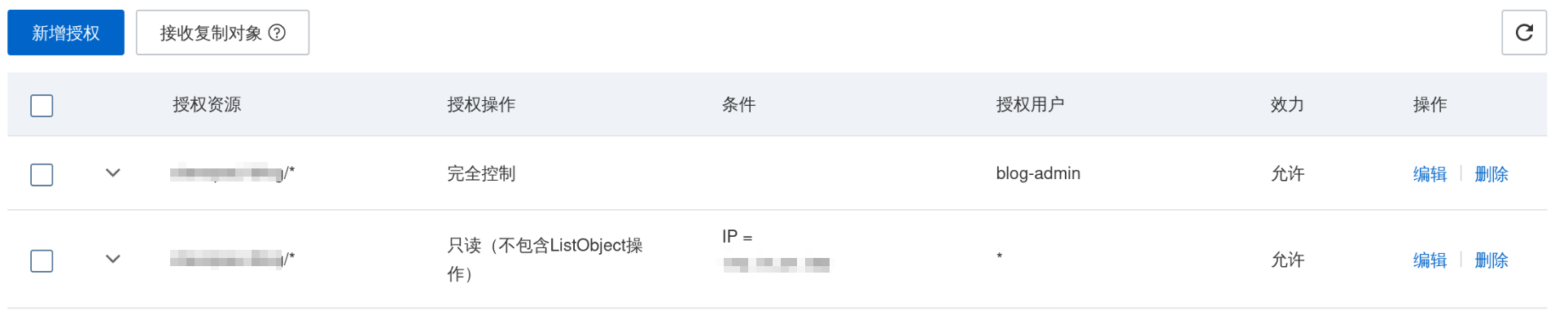
所以我们应该在 Bucket 授权策略中添加对应的授权策略。这里十分建议创建一个 RAM 用户作为授权用户完全控制该存储桶。
上面提到用 ECS 作为代理,不让公网上的访客直接访问存储桶,所以还应该添加一个只读的策略,规定 IP 源只能是这个 ECS 服务器。(注意:既然是利用 ECS 和 OSS 处于同一个内网下的这么一个事实,那么这个 IP 自然应该填 ECS 的内网 IP)。我的配置如下:
ECS
在这里我们采用 Nginx 进行代理:
server {
       listen 443 ssl;
       ssl_certificate /etc/letsencrypt/live/file.stevepaul101.net/cert.pem;
       ssl_certificate_key /etc/letsencrypt/live/file.stevepaul101.net/privkey.pem;
       server_name file.stevepaul101.net;
       location / {
               proxy_pass Bucket的内网访问URL;
       }
}

server {
       listen 80;
       server_name file.stevepaul101.net;
       return 301 https://file.stevepaul101.net$request_uri;
}
这样,我们访问 https://file.stevepaul101.net/xxx 就可以访问到图床(存储桶)的 xxx 文件了。
关于 ECS 服务器购买、域名备案和SSL 证书之类的问题,就不在本篇的讨论范围之内了。
PicGo
PicGo 实际上就是拥有该存储桶完全控制权限的用户。还记得创建 RAM 用户时生成的用户信息嘛?把 RAM 用户的 KeyId 和 KeySecret 配置到 PicGo 的阿里云 OSS 图床设置里面,再用阿里云上 Bucket 的外网访问 URL 填写 PicGo 里的 Bucket 和存储区域,就可以利用 PicGo 上传附件了。
上传附件后 PicGo 会给你附件的外链,你会发现这个外链可能还是 OSS 的域名,而你当然希望返回的是关联到 ECS 的域名。这可以通过在 PicGo 中设定自定义域名进行修改——比如我就会设定为 https://file.stevepaul101.net 。
Obsidian
自动上传插件
从社区安装 Image auto upload插件,并如图所示进行配置。注意,你应当确保 PicGo 设置中的 Server 是默认启用着的。
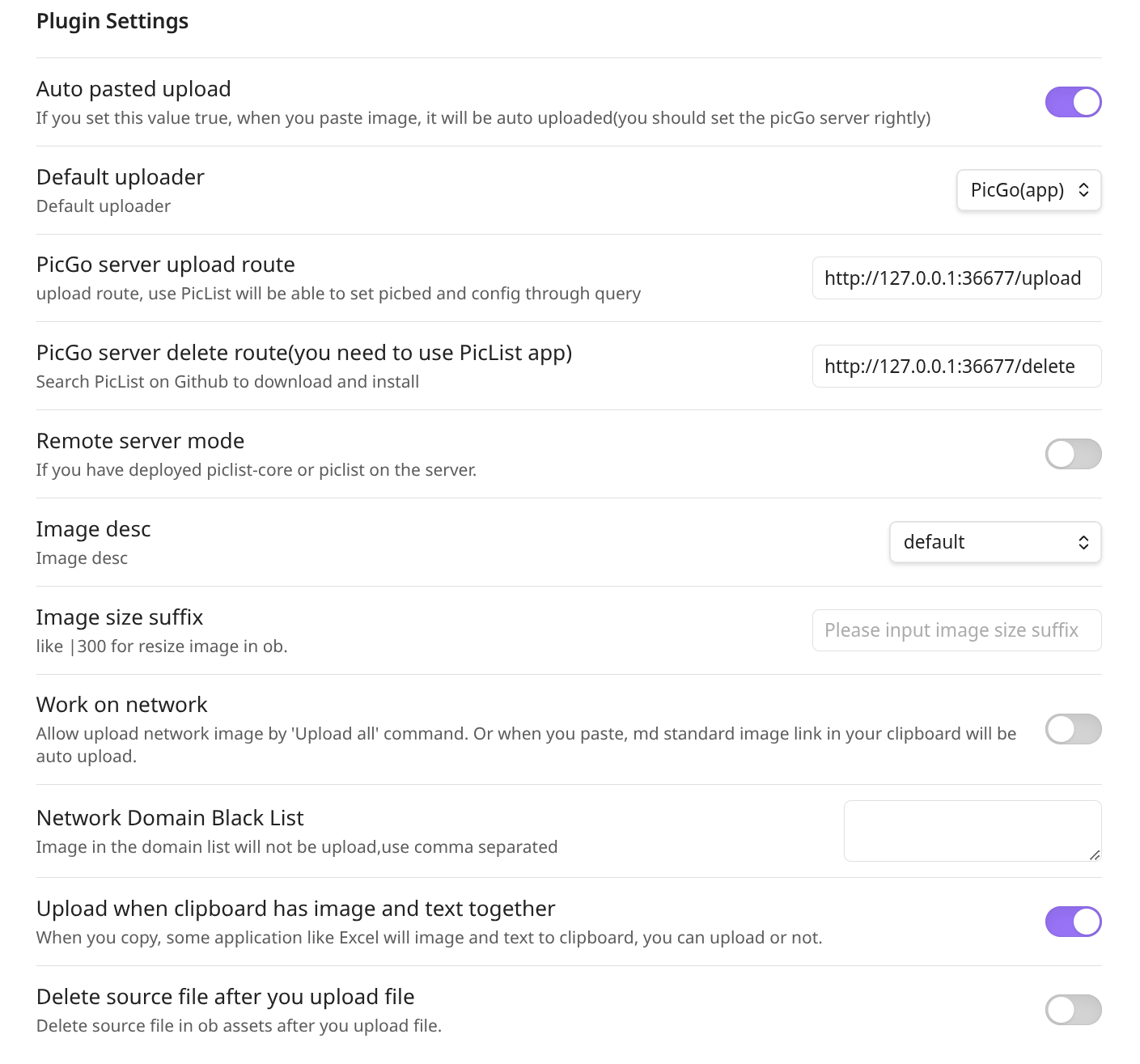
这个插件可以在你粘贴图片的时候自动帮你上传,并把 PicGo 返回的图片外链自动插入到 Obsidian 中。很方便吧?
让 Obsidian 正确预览
也正是因为现在附件都是外链,所以不能使用 Obsidian 中的 ![[]] 语法了。这就是 Obsidian 中一切不幸的开端。
配置 Nginx
如果你直接把上传的图片链接以标准 Markdown 图片的语法插入到 Obsidian 中,Obsidian 将无法正常预览。这是因为这个 OSS 外链会设置HTTP 的 Content-Disposition 响应头为 attachment,进而强制让浏览器把附件下载下来而不是放在网页中。所以我们需要对之前的 Nginx 配置做一点点小修改:
server {
       listen 443 ssl;
       ssl_certificate /etc/letsencrypt/live/file.stevepaul101.net/cert.pem;
       ssl_certificate_key /etc/letsencrypt/live/file.stevepaul101.net/privkey.pem;
       server_name file.stevepaul101.net;
       location / {
               proxy_pass https://stevepaul-blog.oss-cn-chengdu-internal.aliyuncs.com;
               proxy_hide_header Content-Disposition;
               add_header Content-Disposition inline;
       }
}

server {
       listen 80;
       server_name file.stevepaul101.net;
       return 301 https://file.stevepaul101.net$request_uri;
}
修改附件表示方式
- 图片:
 - 音频:
<p><audio controls="" src="音频外链"></audio></p> - 视频:
<p><video controls="" src="视频外链"></video></p>
按上述表示方式,就可以既让 Obsidian 正确预览,也让博客网站正确渲染。
如果你错误采用 ![[外部链接]] 的形式,一方面它在 Obsidian 中无法正确预览,另一方面音频内容会被 Quartz 错误地放在 <video></video> 标签里面,导致这个块显示出来是个没有视频的视频块🤣